

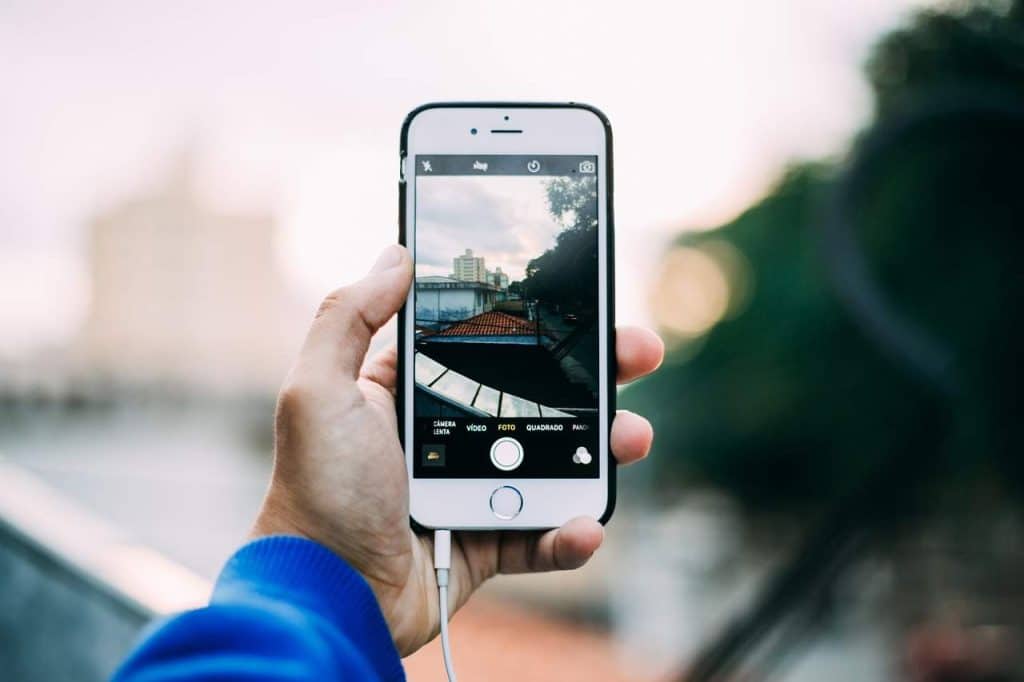
Tu as remarqué une lumière rouge sur ton iPhone et tu te demandes ce qui se passe? Pas de panique! Dans cet article, on t’explique les raisons possibles et comment les résoudre facilement. Que tu sois un expert ou un novice, nos conseils te guideront pour que ton appareil fonctionne parfaitement à nouveau. Découvre nos astuces dès maintenant !
Contenu
Comprendre la lumière rouge sur l’iPhone
La lumière rouge sur ton iPhone peut signaler un problème matériel ou logiciel. Elle apparaît souvent près du haut-parleur, indiquant une surchauffe ou un défaut dans le circuit. Comprendre son origine requiert d’examiner l’appareil et ses réglages. La lumière peut aussi être liée à une application malveillante ou un bug iOS. Un diagnostic précoce aide à éviter des complications plus graves.
Qu’est-ce que la lumière rouge ?
La lumière rouge sur ton iPhone peut sembler mystérieuse, mais elle indique souvent une alerte. Habituellement, elle se manifeste près du capteur de proximité ou de la caméra avant. Cette lumière avertit d’un problème potentiel, tel qu’une surchauffe, une notification importante ou un souci matériel. Parfois, elle s’allume pour signaler une utilisation continue de certaines fonctionnalités, comme Face ID. Comprendre cette signalisation t’aide à réagir rapidement et à prévenir d’éventuelles complications. Ne t’inquiète pas, des solutions simples existent pour résoudre ce type d’alerte sur ton appareil.
Causes fréquentes de l’apparition
La lumière rouge sur ton iPhone peut apparaître pour plusieurs raisons. Souvent, cela résulte d’une surchauffe du système ou d’un problème matériel interne. Un dysfonctionnement lié à une mise à jour iOS incomplète peut aussi causer ce souci. Parfois, une application défectueuse impacte le fonctionnement normal de l’appareil, entraînant ainsi l’affichage de cette lumière inquiétante.
Diagnostiquer le problème
Pour résoudre le mystère de la lumière rouge iPhone, il faut d’abord identifier son origine. Voici comment procéder efficacement.
- Vérifie si la lumière provient du capteur de proximité.
- Inspecte l’état de la batterie pour détecter des anomalies.
- Consulte les réglages de l’écran pour des ajustements.
- Teste l’appareil en mode sans échec pour isoler le problème.
Comment vérifier l’origine ?
Pour identifier l’origine de la lumière rouge iPhone, il suffit de suivre quelques étapes simples. Voici comment procéder :
- Vérifie les notifications de l’iPhone.
- Contrôle les paramètres de l’appareil.
- Analyse les applications récentes.
- Examine les accessoires connectés.
Outils nécessaires pour le diagnostic
- Application de diagnostic : Télécharge une application tierce pour détecter les anomalies internes.
- Câble USB et ordinateur : Relie ton iPhone à un ordinateur pour utiliser iTunes ou Finder.
- Guide utilisateur : Consulte le manuel pour des informations spécifiques sur les voyants lumineux.
Disposer des bons outils aide à comprendre l’origine de la lumière rouge sur ton iPhone. Utilise ces ressources pour identifier les causes potentielles et prendre des mesures efficaces.
Solutions simples pour résoudre le problème
Face à une lumière rouge iPhone, plusieurs solutions simples existent. Ces méthodes peuvent souvent résoudre le problème sans intervention professionnelle. Voici quelques étapes à essayer pour redonner vie à ton appareil.
| Solution | Étape |
|---|---|
| Redémarrage | Éteins puis rallume l’iPhone |
| Réinitialisation | Accède aux réglages et choisis “Réinitialiser” |
| Mise à jour iOS | Vérifie les mises à jour dans “Réglages” |
Redémarrage et réinitialisation
Parfois, un simple redémarrage ou une réinitialisation peut résoudre les problèmes de lumière rouge sur ton iPhone. Ces étapes permettent de rafraîchir le système et d’éliminer les bugs temporaires. Voici comment procéder efficacement :
| Étape | Action |
|---|---|
| 1 | Maintenir le bouton d’alimentation |
| 2 | Faire glisser pour éteindre |
| 3 | Attendre 10 secondes |
| 4 | Rallumer l’iPhone |
Ces étapes simples peuvent souvent résoudre des dysfonctionnements mineurs.
Mise à jour du système iOS
Mets à jour ton iOS pour corriger les bugs et améliorer la sécurité. Suis ces étapes simples :
- Accède à Réglages.
- Sélectionne Général.
- Choisis Mise à jour logicielle.
- Appuie sur Télécharger et installer.
- Attends la fin de l’installation.
Cela peut résoudre le problème de lumière rouge iPhone. Vérifie régulièrement les nouvelles versions pour éviter les soucis futurs.
Quand consulter un professionnel
Si la lumière rouge persiste après avoir suivi nos conseils, il est temps de consulter un professionnel. Un technicien qualifié peut diagnostiquer des problèmes matériels plus complexes ou des dysfonctionnements internes. Si ton iPhone ne s’allume plus, chauffe anormalement, ou si tu observes des anomalies d’affichage, n’attends pas. Choisis un service de réparation agréé pour garantir un travail soigné et éviter d’aggraver les dommages. Un diagnostic expert assure une résolution rapide et efficace.
Signes nécessitant une intervention
Si la lumière rouge persiste après un redémarrage ou une mise à jour, c’est un signe d’intervention nécessaire. Un iPhone qui surchauffe souvent ou s’éteint soudainement indique un problème matériel. Si l’écran ne réagit plus, il est temps de consulter un professionnel. Ne néglige pas les alertes récurrentes, elles peuvent signaler un dysfonctionnement sérieux.
Choisir le bon service de réparation
Pour sélectionner le bon service de réparation, évalue plusieurs critères essentiels :
- Réputation en ligne
- Certification des techniciens
- Coût des réparations
- Garanties offertes
- Délais d’intervention
- Accessibilité géographique
Ces éléments garantissent une réparation fiable pour ton iPhone.
Prévenir les futurs problèmes de lumière rouge
Pour éviter les soucis de lumière rouge iPhone, maintiens ton appareil à jour avec les dernières versions iOS. Nettoie régulièrement les ports et vérifie les câbles. Évite les expositions prolongées à la chaleur. Utilise des applications de diagnostic pour surveiller l’état de ta batterie et des composants.
Bonnes pratiques d’entretien
Adopter des bonnes pratiques d’entretien prévient la lumière rouge sur ton iPhone. Voici quelques conseils essentiels :
- Nettoie régulièrement les ports et connecteurs
- Utilise un étui de protection
- Évite les températures extrêmes
- Mets à jour iOS fréquemment
- Charge avec des câbles certifiés
- Vérifie les applications pour bugs
Applications utiles pour la maintenance
Pour maintenir ton iPhone en bon état et éviter la lumière rouge, certaines applications peuvent s’avérer très utiles. Voici une liste d’applications recommandées :
- Battery Life : optimise la durée de vie de ta batterie.
- Phone Doctor Plus : vérifie l’état de tes composants.
- System Status : surveille les performances générales.
- Clean Doctor : nettoie les fichiers inutiles.
- iCleaner : améliore le stockage.
- CPU DasherX : analyse la vitesse du processeur.

- Guide complet pour le branchement et la synchronisation des Freeplugs - 16 juillet 2025
- SMS SFR : optimisez vos envois avec les meilleures astuces et tarifs - 13 juillet 2025
- Numéro serveur vocal SFR : gratuit ou payant ? Découvrez les différences clés - 10 juillet 2025