

Profitez d’une connexion internet rapide et fiable chez vous. Découvrez comment installer votre Freebox facilement. Pas besoin d’être un expert pour réussir cette étape essentielle. Avec notre guide détaillé, suivez les étapes simples pour un branchement sans tracas. Transformez votre expérience numérique avec une installation Freebox réussie et optimisée. Plongez dans l’aventure technologique en toute simplicité.
Contenu
Préparation avant l’installation
Avant de débuter l’installation de votre Freebox, assurez-vous d’avoir bien préparé tous les éléments nécessaires. Cela facilitera le processus et garantira une connexion optimale.
- Vérifiez le contenu complet de la boîte
- Choisissez un emplacement dégagé et central
- Assurez-vous d’avoir une prise électrique à proximité
- Identifiez le type de connexion disponible (ADSL ou fibre)
Vérification du contenu de la boîte
Avant de commencer l’installation Freebox, assurez-vous que tous les éléments nécessaires sont présents dans la boîte. Voici ce que vous devez trouver :
- Freebox Server
- Freebox Player
- Alimentations électriques
- Câbles Ethernet et téléphonique
- Télécommande
Choix de l’emplacement idéal
- Placez la Freebox au centre de votre logement pour une couverture optimale.
- Évitez les obstacles physiques comme les murs épais qui bloquent le signal.
- Gardez-la éloignée des appareils électroniques qui causent des interférences.
Choisir le bon emplacement pour votre Freebox garantit une connexion stable. Suivez ces conseils pour profiter pleinement de votre installation. Pour une installation d’une antenne, considérez aussi l’orientation et l’emplacement pour optimiser le signal.
Branchement de la Freebox
La Freebox offre une connexion fiable et rapide. Suivez ces étapes pour un branchement efficace.
- Branchez le câble d’alimentation à la Freebox et à une prise murale.
- Connectez le câble téléphonique ou fibre optique à la prise dédiée.
- Allumez la Freebox en appuyant sur le bouton d’alimentation.
- Attendez que la box se synchronise et affiche l’heure.
Connexion au réseau électrique
Branchez le câble d’alimentation de votre Freebox dans une prise électrique. Assurez-vous que la prise fonctionne correctement pour éviter les coupures. Utilisez une multiprise avec protection contre les surtensions pour sécuriser votre équipement. Vérifiez que l’indicateur lumineux de la Freebox s’allume, confirmant une connexion électrique réussie. En cas de problème, testez la prise avec un autre appareil pour diagnostiquer d’éventuels soucis électriques.
Raccordement à la prise téléphonique ou fibre
Pour installer votre Freebox, le raccordement à la prise téléphonique ou fibre est crucial. Assurez-vous de bien identifier votre type de connexion et suivez les étapes appropriées pour éviter les erreurs. Voici un aperçu des étapes selon votre installation.
| Type de connexion | Étapes |
|---|---|
| ADSL | Branchez le câble DSL à la prise téléphonique |
| Fibre | Connectez la fibre optique à l’adaptateur fibre |
Configuration de la Freebox
Accédez à l’interface de gestion pour configurer votre Freebox. Suivez ces étapes :
- Saisissez l’adresse IP dans votre navigateur.
- Identifiez-vous avec vos identifiants Freebox.
- Accédez aux paramètres réseau.
- Configurez le Wi-Fi.
- Enregistrez les modifications.
- Redémarrez la Freebox.
Accès à l’interface de gestion
| Étape | Description |
|---|---|
| 1 | Connectez votre ordinateur au réseau Freebox. |
| 2 | Ouvrez un navigateur web. |
| 3 | Entrez l’adresse mafreebox. Freebox. Fr dans la barre d’adresse. |
| 4 | Identifiez-vous avec vos identifiants Freebox. |
| 5 | Accédez à l’interface de gestion. |
L’accès à l’interface de gestion de la Freebox est simple. Connectez d’abord votre appareil au réseau. Ensuite, utilisez un navigateur pour entrer l’adresse spécifique. Après cela, identifiez-vous avec vos informations personnelles. Vous pourrez alors configurer facilement votre Freebox.
Paramétrage des options de connexion
Pour configurer votre Freebox, accédez à l’interface de gestion via votre navigateur. Suivez ces étapes essentielles:
- Entrez l’adresse IP de la Freebox.
- Connectez-vous avec vos identifiants.
- Accédez à l’onglet “Paramètres Internet”.
- Choisissez et activez les options souhaitées.
Pour profiter de chaînes IPTV gratuites, assurez-vous d’activer le service correspondant dans les options de votre Freebox.
Résolution des problèmes courants
Pour résoudre les problèmes courants liés à l’installation Freebox, suivez ces étapes simples.
- Vérifiez que tous les câbles sont correctement branchés. Assurez-vous que le câble Ethernet est bien inséré.
- Redémarrez la Freebox. Débranchez-la puis rebranchez-la après quelques secondes pour réinitialiser la connexion.
- Consultez l’interface de gestion. Identifiez les messages d’erreur et suivez les instructions fournies.
Ces actions peuvent souvent rétablir une connexion stable et éviter des erreurs de synchronisation.
Problèmes de connexion Internet
Vérifiez que tous les câbles sont bien connectés. Redémarrez votre Freebox et votre ordinateur. Consultez l’interface de gestion pour détecter d’éventuelles anomalies. Si le problème persiste, contactez le support technique. Assurez-vous d’avoir une connexion stable en éloignant le routeur des interférences.
Erreurs de synchronisation
Lorsque la Freebox affiche des erreurs de synchronisation, vérifiez les branchements. Assurez-vous que le câble téléphonique ou fibre est bien connecté. Redémarrez la Freebox en débranchant puis rebranchant l’alimentation électrique. Si le problème persiste, accédez à l’interface de gestion pour vérifier les mises à jour. Parfois, une simple mise à jour résout le souci. Si besoin, contactez le service client pour une assistance technique. Gardez à l’esprit que des interférences peuvent affecter la synchronisation.
Conseils pour optimiser votre connexion
Pour améliorer votre connexion, placez votre routeur Freebox en hauteur, loin des obstacles. Évitez les interférences d’autres appareils électroniques. Utilisez des câbles Ethernet pour les connexions importantes. Installez un répéteur Wi-Fi si nécessaire pour étendre la couverture. Ces astuces garantissent une connexion plus rapide et fiable.
Placement optimal du routeur
Pour un placement optimal du routeur, suivez ces conseils essentiels. Placez-le au centre de votre domicile pour une couverture homogène. Évitez les obstacles comme les murs épais. Surélevez-le pour réduire les interférences.
- Position centrale pour une couverture optimale
- Éloignement des appareils électroniques perturbateurs
- Hauteur pour maximiser la portée du signal
Pour un signal performant, améliorez l’emplacement de votre routeur, tout comme vous le feriez pour optimiser votre vidéoprojecteur Yaber.
Utilisation des équipements supplémentaires
Pour optimiser l’installation de votre Freebox, envisagez d’utiliser des équipements supplémentaires. Voici quelques suggestions :
- Amplificateur Wi-Fi pour étendre la couverture
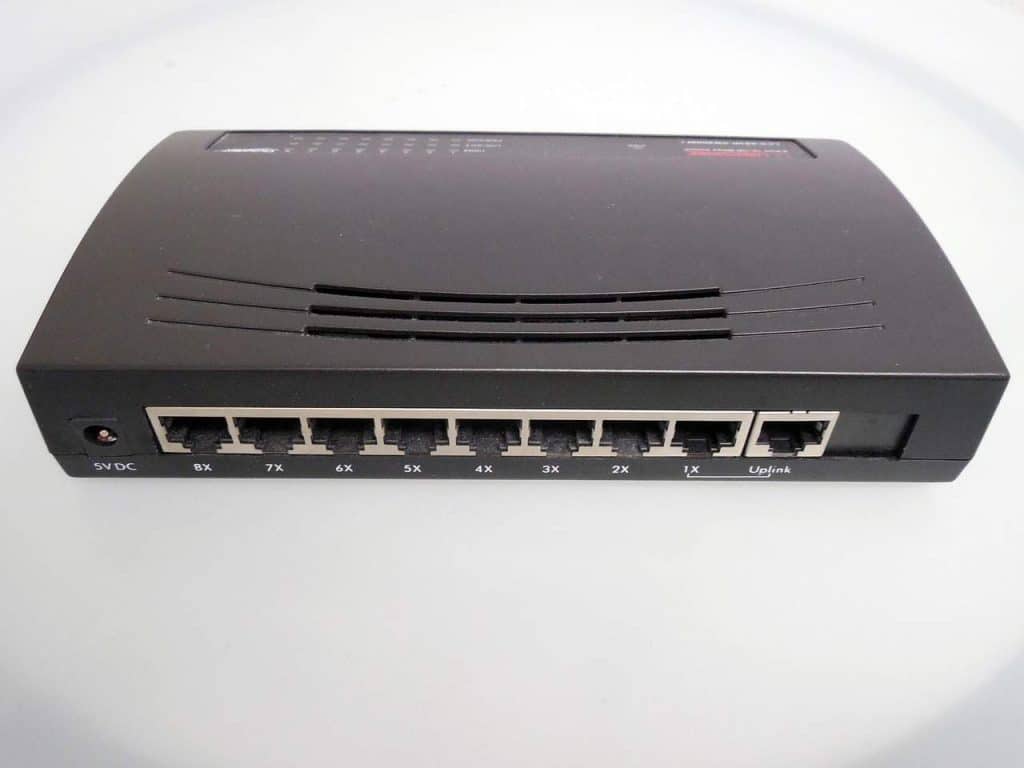
- Switch Ethernet pour plus de connexions filaires
- Adaptateur CPL pour un réseau via le courant électrique
- Répéteur Wi-Fi pour éliminer les zones mortes
- Routeur Mesh pour une couverture homogène
Pour profiter pleinement de vos chaînes préférées, pensez à sélectionner un décodeur IPTV adapté à votre installation.

- Guide complet pour le branchement et la synchronisation des Freeplugs - 16 juillet 2025
- SMS SFR : optimisez vos envois avec les meilleures astuces et tarifs - 13 juillet 2025
- Numéro serveur vocal SFR : gratuit ou payant ? Découvrez les différences clés - 10 juillet 2025